使用Excel数据快速填充Word模板
前言
有时候需要批量填充 Word 文档,例如:
- 有一个word邀请函模板,还有一个excel表格中有被邀请人信息,生成邀请函并打印
- 有一个word工资条模板,还有一个excel表格中有工资信息,生成工资条并打印
类似的情况都可以参考使用本教程的方法,本教程将使用 Word 中的邮件功能。
编辑 Excel 表格
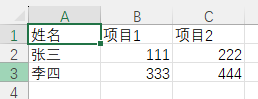
创建一个 Excel 表格,按需求编辑需要填充的内容。
编辑 Word 文档
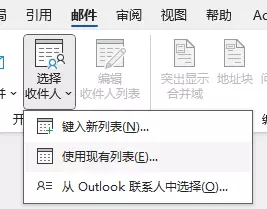
创建一个 Word 文档,找到邮件选项卡,点击选择收件人,点击使用现有列表。
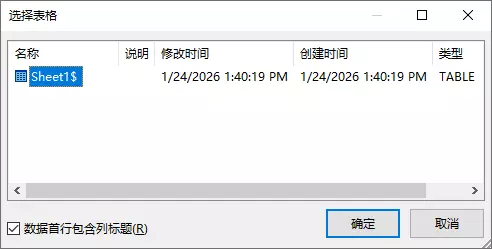
然后选择刚才的 Excel 表格,点击确定。
接下来编辑 Word 文档,在需要填充内容的地方,点击插入合并域,并选择字段。
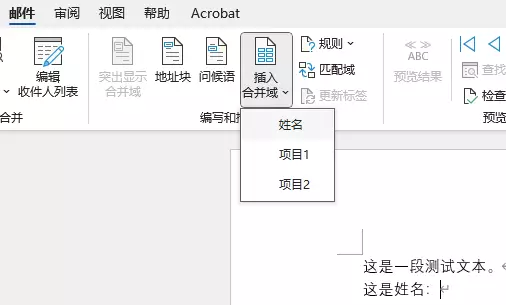
插入完成后,如下图所示

你可以根据实际情况编辑模板并插入合并域。
预览与合并
如下图所示,点击预览结果,可以预览数据填充后的效果。
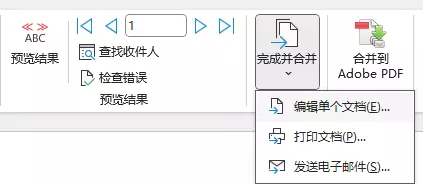
确认无误后,选择完成并合并,点击编辑单个文档
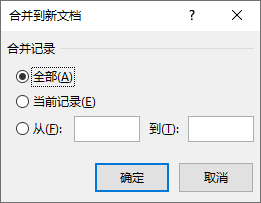
在弹出的对话框中,选择全部,并点击确定即可完成合并。
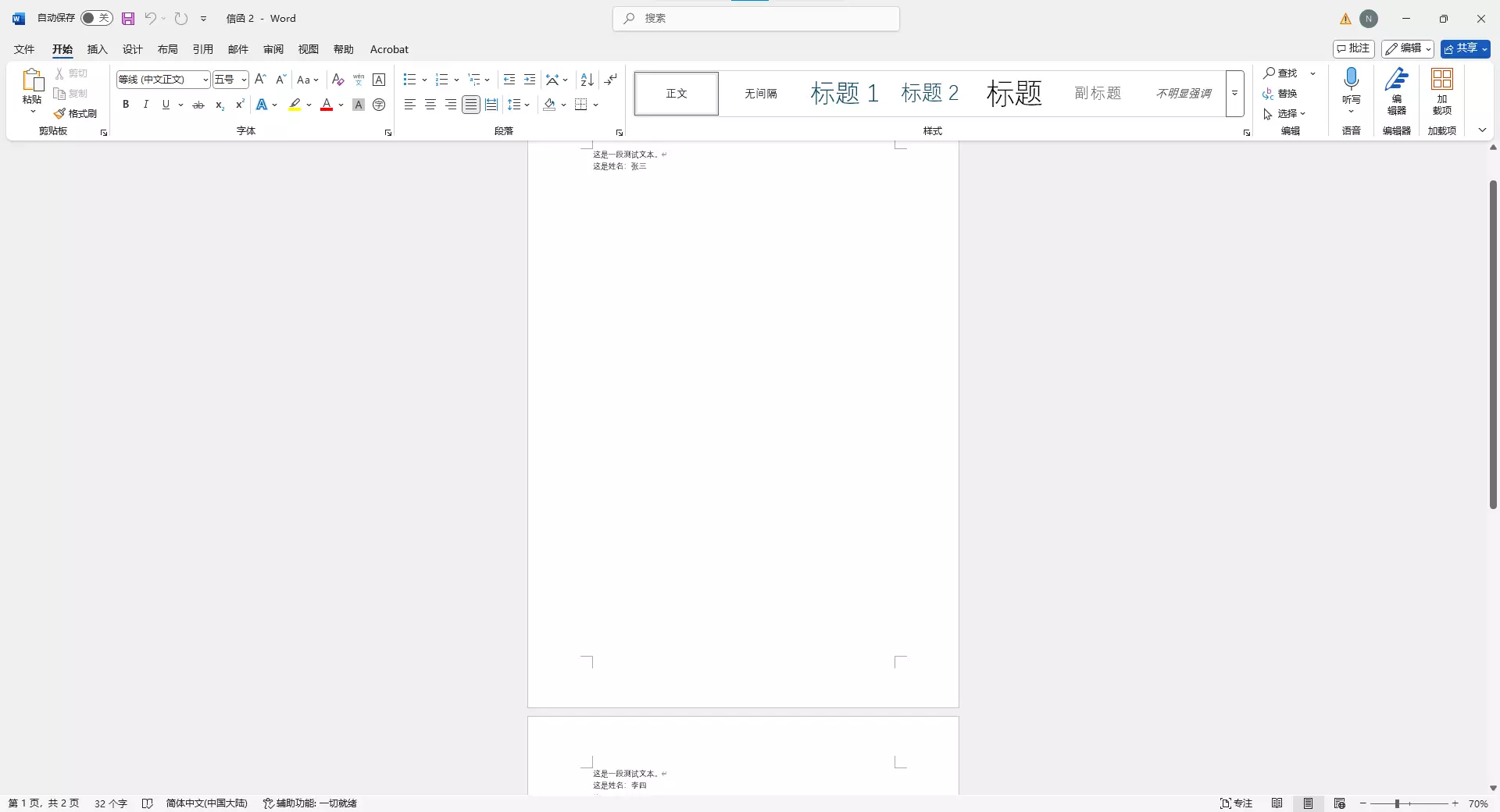
新弹出的文档即为合并后的文档,按需求保存或打印即可。